Vega Search 123 Guia de remoção com passos completos
Fácil e guia rápido para Desinstalar Vega Search 123 com sucesso a partir do PC infectado
Vega Search 123 é um site malicioso que age totalmente como uma infecção seqüestrador de navegador. Ela afeta navegadores principalmente por extensões que acrescenta e pop-up na nova guia constantemente, pois tem a capacidade de provocar mudanças em cada um dos navegadores como o famoso Microsoft Edge, Mozilla Firefox, Google Chrome e Internet Explorer etc Uma vez infectados por este domínio, pesquisas irá tornar-se estranho e muito mais lento e lento do que o habitual. Na verdade, Vega Search 123 é usada para o tráfego de melhorar o site para obter benefícios a partir da série de anúncios. No entanto, o link redireciona são suspeitos de conter componentes de risco para instala PC com barras de ferramentas e programas indesejados, que apontam PC em risco inesperado. Ao instalar programas de compartilhamento baixados da Internet, o seu necessário ser extremamente cautelosos sobre esses pacotes desconhecidos. Ou você irá fornecer uma chance para Vega Search 123 sneaking em computador com facilidade.

No entanto, o spam anexado e-mails, website atualização falso e link malicioso deve ser também levado em gravidade. Uma vez que instalar e ativa, Vega Search 123 em breve modificar as configurações padrão em todos os tipos de navegadores de Internet para uma tentativa de levar atividades on-line para o controle. Desde então, ele pode pop-up aleatoriamente para forçar os usuários a pagar visita em sites inacessíveis que podem conter toneladas de links patrocinados e programas nocivos. Ao fazer isso, ele está planejando para promover sites patrocinados e gerar renda a partir deles. Além disso, você pode ser inundado com anúncios pop-up imparável, que não só irá interromper as atividades on-line, mas também ocupa espaço de memória para degradar o desempenho do PC. Tudo em um, para evitar PC da destruição grave, Vega Search 123} deve ser removido para fora do PC imediatamente.
Dicas do Especialista:
Vega Search 123 é uma ameaça mortal e prejudicial e deve ser remover o mais rapidamente possível. Para se livrar dele a partir do
PC com Windows baixar
Vega Search 123 Scanner.
Fase 1. Instruções Para Restaurar Por Defeito do Search Engine Configurações
Passo 1: Abra o Firefox, então vá para Configurações (≡) → clique em Opções do menu drop-down.
Passo 2: Agora mova o cursor para Pesquisar guia clique sobre ele e sob Padrão Search Engine você pode selecionar seu motor de busca desejo da lista e também remover Vega Search 123 se encontrado lá.
Passo 3: Se você quiser adicionar outra pesquisa fornecem em Firefox, em seguida, clique em → Adicionar mais motores de busca .. opção. Ele está redireccionado para a página de Add-ons oficial Firefox de onde você pode simplesmente escolher e instalar motor de pesquisa ad-ons.
Passo 4: Depois de instalar o novo provedor de busca voltar a guia de pesquisa para escolher seu provedor de pesquisa favorito como padrão.
Para o Google Chrome
Passo 1: Inicie o Chrome, clique no ícone → Menu (≡), em seguida, clique em Configurações.
Passo 2: Agora que você escolher provedor de pesquisa favorito em Search opção a partir do menu drop-down.
Passo 3: Se você quiser usar outro provedor de pesquisa, em seguida, clique em → Gerenciar mecanismos de pesquisa ... ele vai mostrar-lhe lista atual de motores de busca, bem como outros. Selecione qualquer da lista que deseja e selecione → Faça botão padrão, em seguida → clique no botão OK para fechar a janela.
Para o Internet Explorer
Passo 1: Abra o IE e passar por ícone de engrenagem seguido por Gerenciar complementos.
Passo 2: Na guia Provider Search, remover Vega Search 123 provedor de pesquisa relacionados e, em seguida, clique no motor de busca preferido, seguido pelo botão Definir como padrão.
Fase 2. Excluir Histórico de Navegação E Bolinhos
Passos Para apagar cookies de diferentes navegadores
De Chrome:- Clique em → (≡) →, em seguida, Configurações → clique opção Mostrar configurações avançadas em →, em seguida, clique em Limpar dados de navegação.
De Firefox:- Vá para o (≡) Menu → Clique em Histórico → Clique em Limpar Histórico Repor → verificar cookies →, em seguida, clique em Limpar agora.
De Internet Explorer: - Clique em Ferramentas → →, em seguida, Opções da Internet → seguida, verificar cookies e dados do site → clique em Excluir.
De Safari: - Clique em → Configurações →, em seguida, clique em → Preferências → e passar para guia Privacidade → clique em remover todos os dados do site ... → por último clique no botão em remover Agora.
Fase 3: Repor as definições de navegador diferente para remover Vega Search 123
Para os usuários do Google Chrome:
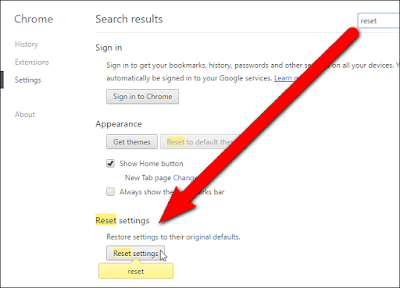
Passo 1: Abra Chrome → clique no ícone Menu (≡) → clique em → Configurações.
Passo 2: Agora mova o cursor para → Restaurar configurações e clique.
Passo 3: Agora vá repor botão e clique sobre ele uma caixa de diálogo aparecerá para confirmação.
Para usuários do Firefox:
Passo 1: Mais uma vez clique no ícone Configurações (≡) → on clique no menu Ajuda seguido por informações Resolução de problemas do menu drop-down.
Passo 2: Agora clique em → Atualizar Firefox .. opção aparecerá no canto direito da página about: config e clique novamente em → Atualizar Firefox Para confirmar a reinicialização do Firefox e excluir Vega Search 123 a partir do navegador.
Usuários do Internet Explorer: -
Passo 1: Clique em Configurações de engrenagem ícone →, em seguida, Opções da Internet
Passo 2: Agora mova o cursor para → Avançado → clique em → Repor → e marque a opção de configurações pessoais de exclusão na caixa de diálogo apareceu em seguida → clique no botão Redefinir para remover Vega Search 123 completamente do browser.
Passo 3: Uma vez redefinir seguida, feche todos os guia e reinicie o IE para concluir o processo.
Para os usuários do Safari: -
Passo 1: Clique no menu Editar → clique em Redefinir opção Safari no menu suspenso.
Passo 2: Você precisa se certificar de que todas as opções apareceu na caixa de diálogo estão marcadas para fora, em seguida, clique → no botão Reset .
Fase 4. etapas para corrigir as configurações DNS
Passo 1: clique com o botão direito sobre o ícone da rede aparecem no lado direito da tela, em seguida, clique em → Centro de Rede e Compartilhamento.
Passo 2: Agora selecione Localize ligação de área e clique sobre ele
Passo 3: Em Conexão local caixa de diálogo torneira opção → Propriedades no.
Passo 4: selecione Internet Protocol Version 4 (TCP / IP V4), seguido de botão Propriedades.
Passo 5: Agora, ative a opção automaticamente Obter endereço do servidor DNS e, em seguida, clique no botão OK para aplicar as modificações.
Fase 5: Mostrar arquivos ocultos e remover Vega Search 123 e outros arquivos suspeitos
Para o Windows 10 / 8,1 / 8:
Abra o Meu PC → Toque na guia Exibir → Selecione Opções.
Para usuários do Windows 7 / Vista / XP:
Abra o Meu computador → Clique em Organizar → Opções de Pasta e Pesquisa.
Na guia View, permitir Mostrar pastas e arquivos ocultos e desmarque opção Ocultar arquivos protegidos do sistema operacional (recomendado) lá.
Veja também este caminhos de pasta onde tais ameaças podem soltar arquivos ocultos e excluir Vega Search 123 se detectado.
- %Temp%\[random_name]
- %AppData%\[random_name]
- %LocalAppData%\[random_name].exe
- %CommonAppData%\[random_name]
- %AllUsersProfile%random.exe




No comments:
Post a Comment